Probleme mit Programm auf Computern mit integrierter Grafikkarte: Unterschied zwischen den Versionen
Hsboot (Diskussion | Beiträge) (Die Seite wurde neu angelegt: „<IS_AUTOPAGE/> <IS_HELP id="HS22"/> {{Article table |commercial_product1=InstalSystem 5 |p2 = |p3 = |p4 = |cate…“) |
Keine Bearbeitungszusammenfassung |
||
| Zeile 1: | Zeile 1: | ||
<IS_HELP id="HS22"/> | <IS_HELP id="HS22"/> | ||
{{Article table | {{Article table | ||
| Zeile 18: | Zeile 17: | ||
}} | }} | ||
== | ==Problembeschreibung== | ||
Anwender von '''InstalSystem 5''' auf Computern mit onboard Grafikkarten, oder dieser als standard eingestellter Grafikkarte, könnten Probleme mit der Stabilität und der Performance bekommen | |||
<br/> | <br/> Die am häufigst auftretenden Probleme sind: | ||
* | * Programm stürzt ab / hängt sich auf beim Wechsel zu ''<IS_TS id=View3D/>'', | ||
* Black | * "Black Screen" in der ''<IS_TS id=View3D/>'' und, oder in der ''<IS_TS id=rpEdytor2D/>''. | ||
Hardwareanforderungen sind im Artikel [[Technische Spezifikation InstalSystem 5 Programmpaket]] einzusehen. | |||
== | ==Problemlösung== | ||
''' | ''' Regelmässiges Update der Grafikkartentreiber wird empfohlen, weitere Lösungsansätze untenstehend.''' | ||
<br/> | <br/> | ||
<br/> | <br/> | ||
=== | ===Computer mit onboard und externer Grafikkarte=== | ||
Um herauszufinden welche Grafikkarten auf dem Computer installiert sind, nutzen Sie die Angaben in ''<IS_TS id=btUstawienia/>'': | |||
# | # Das Programm starten, die Registerkarte ''<IS_TS id=rsFile/>'' in der linken oberen Ecke wählen, dann ''<IS_TS id=btUstawienia/>'' auswählen. | ||
# | # ''<IS_TS id=btUstawieniaWygladEkranu/>'' auswählen. <br>[[File:HS-TP-Graphic-cards.png|700 px|left|thumb|1. ''<IS_TS id=AvailableGraphicsCards/>'']]<br clear="all"/> | ||
==== | ====Globale Auswahl der externen Grafikkarte==== | ||
Automatische Auswahl der verwendeten Grafikkarte deaktivieren. Dies kann Auswirkungen auf die Windows-Energieoptionen (Energiesparpläne) haben. Die Akkulaufzeit des Laptops wird sich verringern! | |||
* | * Beispielhaft die Umstellung bei NVIDIA Grafikkarten.<br>[[File:TP-graphic-card-global.png|700 px|left|thumb|2. Globale Auswahl externe Grafikkarte]]<br clear="all"/> | ||
==== | ====Auswahl der externen Grafikkarte nur für '''InstalSystem 5''' Anwendung==== | ||
Automatische Auswahl der verwendeten Grafikkarte deaktivieren. Dies kann Auswirkungen auf die Windows-Energieoptionen (Energiesparpläne) haben. Die Akkulaufzeit des Laptops wird sich verringern!<br> | |||
Hinweis: | |||
''' | '''Diese Einstellung muss bei jeder neuen InstalSystem 5 Version durchgeführt werden.'''<br> | ||
* | * Beispielhaft die Umstellung bei NVIDIA Grafikkarten.<br>[[File:TP-graphic-card-local.png|700 px|left|thumb|3. Externe Grafikkarte für '''InstalSystem 5''' ]]<br clear="all"/> | ||
=== | ===Computer mit nur onboard-Grafikkarten=== | ||
==== | ====Problembehandlung bei Programmabstürzen und -hängern - Kontrollkästchen auswählen ''<IS_TS id=disableAdvancedHardwareAcceleration/>''==== | ||
# | # Das Programm starten, die Registerkarte ''<IS_TS id=rsFile/>'' in der linken oberen Ecke auswählen, dann ''<IS_TS id=btUstawienia/>'' auswählen. | ||
# | # ''<IS_TS id=btUstawieniaWygladEkranu/>'' auswählen, | ||
# | # ''Kontrollkästchen <IS_TS id=disableAdvancedHardwareAcceleration/>'' auswählen und Änderungen durch klicken von ''<IS_TS id=rsBtnOK/>'' bestätigen. <br>[[File:TP-Graphic-cards-settings.png|700 px|left|thumb|4. Hardwarebeschleunigung deaktivieren ]]<br clear="all"/> | ||
''' | '''Ein Neustart des InstalSystem 5 Editors ist erforderlich''!''' | ||
<br> | <br> | ||
<br> | <br> | ||
==== | ====Problembehandlung bei Black Screen in der ''<IS_TS id=View3D/>'' und, oder der ''<IS_TS id=rpEdytor2D/>'' - Kontrollkästchen ''Antialiasing'' abwählen==== | ||
# | # Das Programm starten, die Registerkarte ''<IS_TS id=rsFile/>'' in der linken oberen Ecke auswählen, dann ''<IS_TS id=btUstawienia/>'' auswählen. | ||
# | # ''<IS_TS id=btUstawieniaWygladEkranu/>'' auswählen, | ||
# | # Kontrollkästchen ''Antialiasing'' ''<IS_TS id=strAntialiasingFor2D/>'', bzw. ''Antialiasing'' ''<IS_TS id=strAntialiasingFor3D/>'' abwählen und Änderungen durch klicken von ''<IS_TS id=rsBtnOK/>'' bestätigen. <br>[[File:TP-Graphic-cards-antialiasing.png|700 px|left|thumb|5. Antialiasing deaktivieren]]<br clear="all"/> | ||
''' | '''Ein Neustart des InstalSystem 5 Editors ist erforderlich!''' | ||
<br> | <br> | ||
<br> | <br> | ||
==== | ==== Problembehandlung bei Black Screen in der ''<IS_TS id=View3D/>'' und, oder der ''<IS_TS id=rpEdytor2D/>'' - Arbeiten im Fenstermodus==== | ||
# | # Im Fenstermodus arbeiten '''InstalSystem 5 Editor'''. <br>[[File:TP-black-screen-window.png|700 px|left|thumb|6. Im Fenstermodus arbeiten]]<br clear="all"/> | ||
[[Category:InstalSystem 5]] | [[Category:InstalSystem 5]] | ||
[[Category:TYPICAL PROBLEM]] | [[Category:TYPICAL PROBLEM]] | ||
<!-- Do not write text below this tag --> | |||
<br class="iwlinks"/>[[bg:Problems with the application on computers with integrated graphics card|Problems with the application on computers with integrated graphics card]][[zh-cn:在仅有集成图形显卡的计算机上使用软件时的问题|在仅有集成图形显卡的计算机上使用软件时的问题]][[en:Problems with the application on computers with integrated graphics card|Problems with the application on computers with integrated graphics card]][[it:Problems with the application on computers with integrated graphics card|Problems with the application on computers with integrated graphics card]][[lt:Problems with the application on computers with integrated graphics card|Problems with the application on computers with integrated graphics card]][[pl:Problemy z poprawnym wyświetlaniem grafiki i stabilnością programu na komputerach ze zintegrowaną kartą graficzną|Problemy z poprawnym wyświetlaniem grafiki i stabilnością programu na komputerach ze zintegrowaną kartą graficzną]][[pt:Problems with the application on computers with integrated graphics card|Problems with the application on computers with integrated graphics card]][[ro:Problems with the application on computers with integrated graphics card|Problems with the application on computers with integrated graphics card]] | |||
Version vom 7. März 2019, 12:46 Uhr
| Produkt | InstalSystem 5 |
| Art des Artikels | TYPICAL PROBLEMS |
| Aktuell für Version | GOLD Rev. 12.0 |
Problembeschreibung
Anwender von InstalSystem 5 auf Computern mit onboard Grafikkarten, oder dieser als standard eingestellter Grafikkarte, könnten Probleme mit der Stabilität und der Performance bekommen
Die am häufigst auftretenden Probleme sind:
- Programm stürzt ab / hängt sich auf beim Wechsel zu 3D Ansicht,
- "Black Screen" in der 3D Ansicht und, oder in der 2D Zeichenoberfläche.
Hardwareanforderungen sind im Artikel Technische Spezifikation InstalSystem 5 Programmpaket einzusehen.
Problemlösung
Regelmässiges Update der Grafikkartentreiber wird empfohlen, weitere Lösungsansätze untenstehend.
Computer mit onboard und externer Grafikkarte
Um herauszufinden welche Grafikkarten auf dem Computer installiert sind, nutzen Sie die Angaben in Programmeinstellungen:
- Das Programm starten, die Registerkarte Datei in der linken oberen Ecke wählen, dann Programmeinstellungen auswählen.
- Bildschirmansicht auswählen.
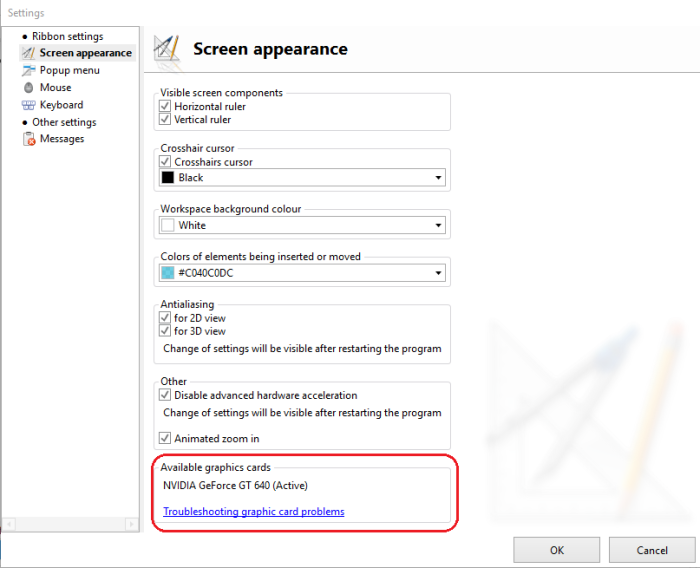
1. Vorhandene Grafikkarten

Globale Auswahl der externen Grafikkarte
Automatische Auswahl der verwendeten Grafikkarte deaktivieren. Dies kann Auswirkungen auf die Windows-Energieoptionen (Energiesparpläne) haben. Die Akkulaufzeit des Laptops wird sich verringern!
- Beispielhaft die Umstellung bei NVIDIA Grafikkarten.
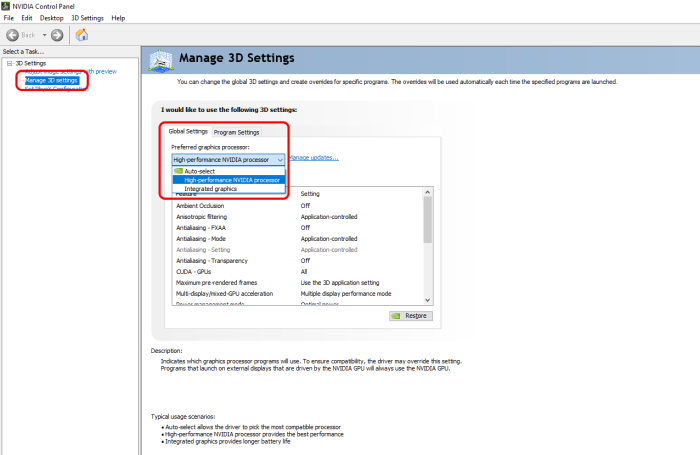
2. Globale Auswahl externe Grafikkarte

Auswahl der externen Grafikkarte nur für InstalSystem 5 Anwendung
Automatische Auswahl der verwendeten Grafikkarte deaktivieren. Dies kann Auswirkungen auf die Windows-Energieoptionen (Energiesparpläne) haben. Die Akkulaufzeit des Laptops wird sich verringern!
Hinweis:
Diese Einstellung muss bei jeder neuen InstalSystem 5 Version durchgeführt werden.
- Beispielhaft die Umstellung bei NVIDIA Grafikkarten.
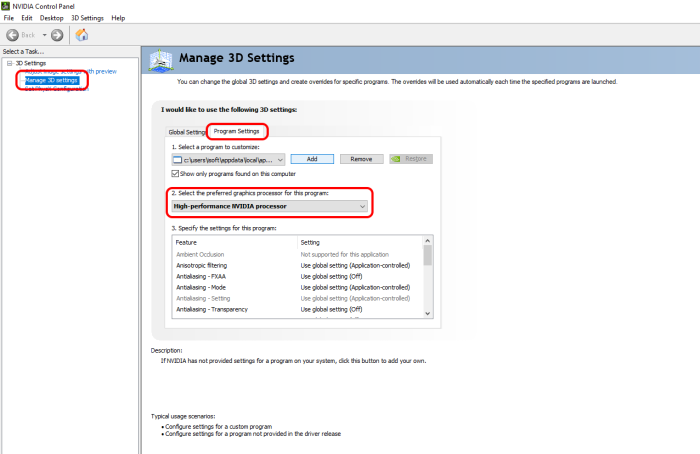
3. Externe Grafikkarte für InstalSystem 5

Computer mit nur onboard-Grafikkarten
Problembehandlung bei Programmabstürzen und -hängern - Kontrollkästchen auswählen
- Das Programm starten, die Registerkarte Datei in der linken oberen Ecke auswählen, dann Programmeinstellungen auswählen.
- Bildschirmansicht auswählen,
- Kontrollkästchen auswählen und Änderungen durch klicken von OK bestätigen.
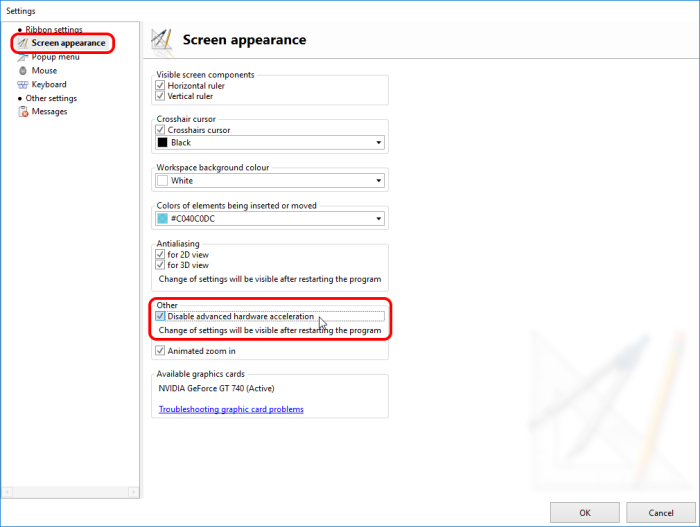
4. Hardwarebeschleunigung deaktivieren

Ein Neustart des InstalSystem 5 Editors ist erforderlich!
Problembehandlung bei Black Screen in der 3D Ansicht und, oder der 2D Zeichenoberfläche - Kontrollkästchen Antialiasing abwählen
- Das Programm starten, die Registerkarte Datei in der linken oberen Ecke auswählen, dann Programmeinstellungen auswählen.
- Bildschirmansicht auswählen,
- Kontrollkästchen Antialiasing für 2D-Ansicht, bzw. Antialiasing für 3D-Ansicht abwählen und Änderungen durch klicken von OK bestätigen.
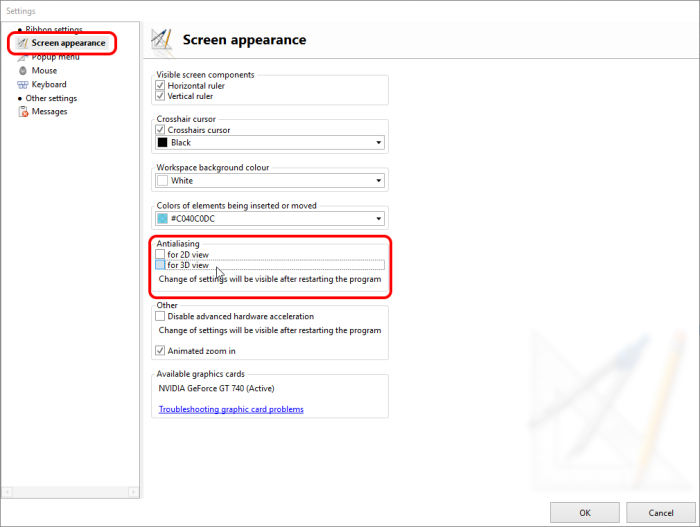
5. Antialiasing deaktivieren

Ein Neustart des InstalSystem 5 Editors ist erforderlich!
Problembehandlung bei Black Screen in der 3D Ansicht und, oder der 2D Zeichenoberfläche - Arbeiten im Fenstermodus
- Im Fenstermodus arbeiten InstalSystem 5 Editor.
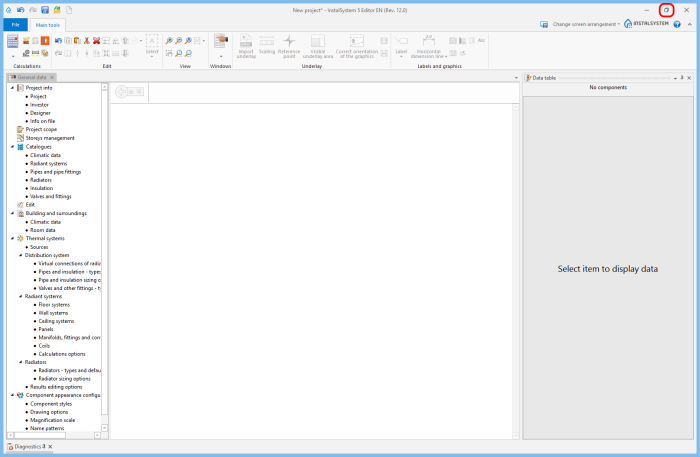
6. Im Fenstermodus arbeiten
